Vytvoriť si vlastnú stránku vo WordPress je dnes už v podstate ako skladať Lego – ak máš správne kocky a trochu trpezlivosti, výsledok bude vyzerať profesionálne aj bez toho, aby si musel vedieť programovať. WordPress je takzvaný CMS systém, ktorý tvorí základ webovej stránky.
Tu je prehľadný zoznam toho, čo budeš potrebovať, a stručný návod, ako na to.
1. Čo všetko k tomu potrebuješ? (Základná výbava)
Predtým, než klikneš na „Publikovať“, musíš mať tieto tri veci:
| Položka | Čo to je? | Odhadovaná cena |
| Doména | Tvoja adresa na internete (napr. www.tvojastranka.sk). | cca 10 – 15 € / rok |
| Hosting | „Prenajatý priestor“ na serveri, kde budú tvoje súbory uložené. | cca 4 – 10 € / mesiac |
| WordPress | Redakčný systém (CMS), v ktorom stránku spravuješ. | Zadarmo |
2. Postup v 5 krokoch
Krok 1: Výber domény a hostingu
Odporúčam vybrať si slovenského registrátora (napr. Websupport, Webhouse, Wyel, Hostcreators), pretože majú podporu v slovenčine a inštaláciu WordPress-u na jeden klik.
- Tip: Snaž sa o krátky, zapamätateľný názov doménz bez pomlčiek (ak je to možné).
- Tip: Pre WordPress odporúčam nie najlacnejší hosting, nakoľko systém WordPress vyžaduje určitý výkon, ktorý ponúkajú lepšie hostingy. Ak si neviete vybrať, kontaktujte poskytovateľa, rád Vám poradí s výberom. Veľmi dobrou alternatívou je poskytovateľ Hostinger. V lepšom balíku ponúkajú CDN server, cacheovanie webu a úpravu obrázkov na webp formát. Neponúkajú ale sk domény (možno v budúcnosti to bude možné).
Krok 2: Inštalácia WordPressu
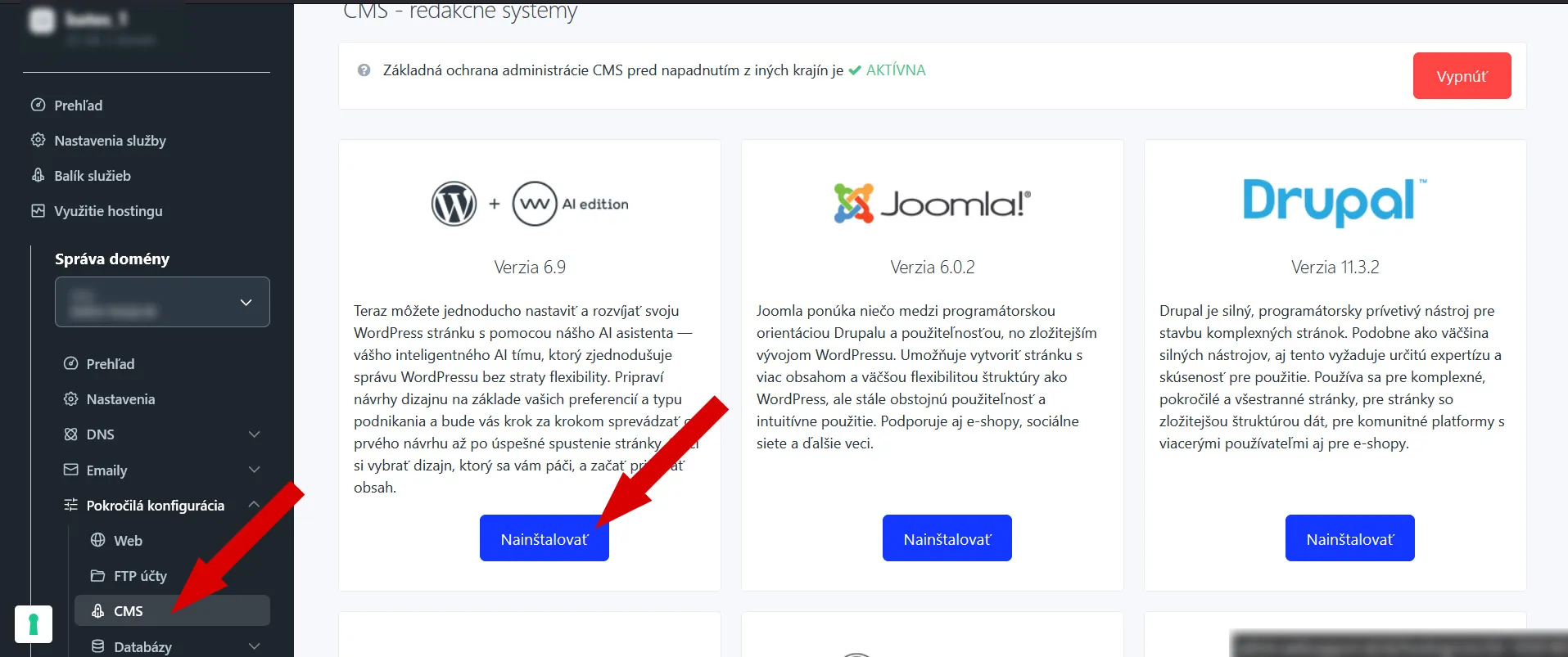
Keď už máš hosting, v jeho ovládacom paneli hľadaj tlačidlo „Inštalovať WordPress“, resp. podobnú frázu. Väčšina moderných hostingov to urobí za teba za pár sekúnd. Po inštalácii dostaneš prihlasovacie údaje do „adminu“ (zvyčajne tvojadomena.sk/wp-admin). Ja využívam služby poskytovateľa Websupport. Majú prehľadnú administráciu a ľahko si prepnete napr. verziu PHP pre web, či vytvoríte SSL certifikát. Aj obrázok nižšie poukazuje na príklad inštalácie WordPressu priamo z admin rozrhrania hostingu. Máte na výber inštaláciu viacerých CMS. Najrozšírenejší (a vyžaduje aj najmenej znalostí) je WordPress. Po kliknutí na „Nainštalovať“ systém vytvorí novú databázu a nainštaluje všetko potrebné.
Krok 3: Prvé kroky po inštalácii (To, na čo sa zabúda)
Keď sa prvýkrát prihlásiš do /wp-admin, urob tieto tri veci ako prvé:
- Trvalé odkazy (Permalinks): Choď do Nastavenia -> Trvalé odkazy a prepni to na „Názov článku“. Predvolené nastavenie (
?p=123) vyzerá hrozne a Google ho nemá rád. - Odstráň balast: WordPress tam vždy hodí demo článok „Ahoj svet!“ a témy, ktoré nepotrebuješ. Vymaž ich, aby si mal čistý stôl.
- Časové pásmo: Nastav si v nastaveniach správny čas a formát dátumu, aby tvoje naplánované príspevky vychádzali vtedy, kedy majú.
Krok 3: Výber témy (vzhľad) a pagebuildera (vytvára celkový vhľad a usporiadanie obsahu)
WordPress ti na začiatku pridelí základný vzhľad. Ty si ho ale môžeš zmeniť v sekcii Vzhľad -> Témy.
Téma určuje štýl, ale Page Builder určuje, ako sa ti bude s webom pracovať.
- Moderný prístup (Gutenberg): WordPress má v sebe natívny editor. Ak použiješ tému ako Blocksy alebo Kadence, dokážeš zázraky bez toho, aby si stránku spomalil.
- Vizuálny prístup (Elementor / Divi): Sú to „drag-and-drop“ editory. Vidíš presne, čo robíš. Sú veľmi populárne, ale ak to preženieš, web bude ťažkopádnejší.
- Môj tip: Ak začínaš, skús tému Astra a ich „Starter Templates“. Jedným klikom si naimportuješ hotový dizajn, ktorý len prepíšeš.
Krok 4: Pluginy (Funkcie)
Pluginy sú ako aplikácie v mobile – pridávajú tvojej stránke nové schopnosti. Na začiatok ti stačia tieto:
- Yoast SEO (aby ťa Google našiel).
- Wordfence (kvôli bezpečnosti).
- WP Rocket alebo LiteSpeed Cache (aby sa stránka načítavala rýchlejšie).
- Contact Form 7 (na kontaktný formulár).
Krok 5: Tvorba obsahu
Teraz už len stačí vytvoriť základné stránky:
- Domov (úvodná stránka).
- O nás (kto si a čo robíš).
- Služby / Produkty.
- Kontakt.
Na čo si dať pozor? (Úprimná rada)
- Nepreháňaj to s pluginmi: Ak ich nainštaluješ 50, stránka bude pomalá ako slimák v nedeľu poobede. Menej je viac.
- Zálohuj: Väčšina hostingov robí zálohy automaticky, ale vždy je fajn mať aj vlastnú (napr. cez plugin UpdraftPlus).
- Responzivita: Vždy si skontroluj, ako tvoja stránka vyzerá na mobile. Dnes tam bude chodiť 80 % tvojich návštevníkov.
4. Architektúra stránky (Čo kam dať)
Predtým, než začneš klikať, si na papier nakresli štruktúru:
- Hlavička (Header): Logo a menu.
- Telo (Body): Obsah konkrétnej podstránky.
- Pätička (Footer): Kontakt, mapa, sociálne siete a povinné údaje (GDPR).
Rozdiel medzi Stránkou a Príspevkom:
- Stránka: Statický obsah (O nás, Kontakt).
- Príspevok: Dynamický obsah (Články v blogu, Novinky), ktoré sa radia chronologicky.
5. Nevyhnutné pluginy (Detailnejšie)
Inštaluj len to, čo skutočne potrebuješ. Tu je môj „zlatý zoznam“:
- Bezpečnosť: Wordfence Security – tvoj digitálny vyhadzovač.
- SEO: Rank Math SEO – podľa mňa momentálne lepší a modernejší ako Yoast. Pomôže ti nastaviť, ako tvoj web uvidí Google.
- Rýchlosť: LiteSpeed Cache (ak ho tvoj hosting podporuje) alebo WP Optimize. Web musí byť rýchly, inak ľudia odídu.
- Zálohovanie: UpdraftPlus – nastav si automatické zálohovanie na Google Drive. Keď sa niečo pokazí (a ono sa niekedy pokazí), zachráni ti to kožu.
6. Právna stránka (Nepodceňuj to)
Keďže sme v EÚ, tvoja stránka musí spĺňať GDPR.
- Potrebuješ podstránku Ochrana osobných údajov.
- Potrebuješ Cookie lištu (napr. plugin Complianz), ak používaš Google Analytics alebo iné sledovacie kódy.
Koľko času ti to reálne zaberie?
Ak máš pripravené texty a fotky:
- Inštalácia a nastavenia: 1 hodina.
- Dizajn a štruktúra: 3 – 5 hodín.
- Ladenie detailov a mobilnej verzie: 2 hodiny.
- Spolu: Za jeden víkend máš funkčný web.
Čo obrázky na web?
Optimalizácia obrázkov pre web vyžaduje vyváženie kvality a veľkosti, ideálne do 100-200 kB na súbor. Pre bežné obrázky postačuje šírka 1024-1600 px (full HD monitory sú 1920px), pre bannery 1920x600px a náhľady produktov 600-800px. Najlepšie formáty sú WebP a AVIF (moderný, najlepší pomer), JPG (fotografie) a PNG/SVG (grafika, logá).
Odporúčané rozlíšenia podľa typu použitia:
- Hlavný banner/Slider: 1920 x 600 px až 1920 x 1080 px (šírka x výška)
- Blog/Článok (obrázok na šírku): 1200 x 800 px
- Detail produktu (e-shop): 1600 x 1600 px
- Náhľad produktu/Kategória: 400 x 400 px až 600 x 600 px
- Logo a ikony: SVG formát (vektorová grafika, ostré v každej veľkosti)
Kľúčové zásady optimalizácie:
- Kompresia: Vždy použite nástroje na zmenšenie veľkosti (napr. ShortPixel, TinyPNG, Compress PNG).
- Formát: WebP ponúka najlepšiu kompresiu pri zachovaní kvality. Tu odporúčam použiť priamo plugin, ktorý automaticke konvertuje všetky obrázky nahrané do Multimédií: Instant WebP Converter
- Responzivita: Nahrávajte obrázky v rozmeroch, v akých sa reálne zobrazia, aby sa zbytočne nenačítavali veľké súbory.
- Názov súboru: Používajte názvy bez diakritiky a medzier, napr.
optimalne-rozlisenie-web.jpg. - Zdroj obrázkov: Dobrý zdrojom pre hotové obrázky sú voľné alebo platené portály (databázy obrázkov), ako napr.: Unsplash, Pexels, a Pixabay, ďalej ISO Republic, Negative Space, PicJumbo, Flickr a Burst
Vysoké rozlíšenie (napr. 4000×3000 px) je zbytočné, spomaľuje web a zhoršuje SEO.