
Stručné zhrnutie
Článok zachytáva starší neoficiálny postup s príkazmi na zmenu edície Windows 11 a aktiváciu cez cudzí KMS server. Takýto postup nepreukazuje oprávnenie na používanie softvéru a nemožno ho odporúčať ako legálnu aktiváciu. Redakčná aktualizácia z novembra 2026 vysvetľuje oficiálne možnosti aktivácie pomocou digitálnej licencie alebo platného produktového kľúča, kontrolu stavu v Nastaveniach a riešenie problémov po preinštalovaní či výmene hardvéru. Uvádza aj príklady chybových kódov a upozorňuje na bezpečnostné a licenčné riziká neoverených aktivátorov. Pri aktivácii odporúča vychádzať z oficiálnych pokynov Microsoftu.
Kľúčové body
- Oficiálna aktivácia Windows 11 vyžaduje oprávnenú digitálnu licenciu alebo platný produktový kľúč.
- Aktivačný stav skontrolujete v Nastavenia → Systém → Aktivácia.
- Po preinštalovaní rovnakej edície sa zariadenie s existujúcou digitálnou licenciou môže aktivovať automaticky.
- Pri výmene základnej dosky môže byť potrebný nástroj na riešenie problémov a overenie licenčných práv.
- Neoficiálne KMS servery a aktivačné skripty môžu predstavovať právne aj bezpečnostné riziko.
Aktivácia Windows 11 je možná aj zadarmo na ľubovoľnom PC. Je to neoficiálny postup aktivácie. Keď teda máte zapnutý počítač s operačným systémom Windows, začnime prvým krokom a to je spustenie príkazového riadku vo Windows 11. To spravíte napr. klávesovou skratkou – stlačením tlačidla na klávesnici Windows-logo + písmeno R (Windows kláves držíte stlačený a „ťuknete“ na tlačidlo R).
Napíšte do okna slovíčko „cmd“ a stlačte kombináciu tlačidiel Ctrl, Shift a Enter.
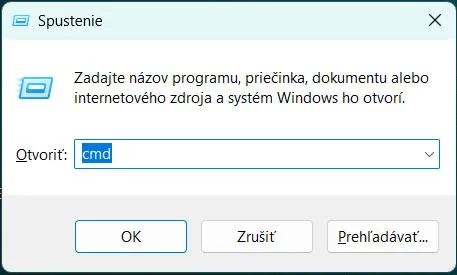
Tým sa vykoná príkaz „spustiť“ príkaz ako administrátor, kliknite v okne, čo Vám zobrazí na „Áno“ a môžete do čierneho okna začať zadávať príkazy.
Prvé príkazy
Zadajte do príkazového riadku toto: slmgr.vbs /upk
Zobrazí výsledok a kliknite na OK.
A teraz zadať: slmgr.vbs /cpky
Opäť zobrazí výsledok v novom okienku a kliknite na OK.
Ďalší príkaz je: slmgr.vbs /ckms
Až sa zobrazí okno s výsledkom, opäť odkliknite OK.
Príkaz na skontrolovanie verzie Windows 11
Teraz skontrolujeme, či Vaša aktuálne nainštalovaná verzia je podporovaná pre aktualizáciu na verziu Pro, spustite tento príkaz: DISM /online /Get-TargetEditions Ak v zozname vidíte „Professional“, môžete svoje vydanie Windows aktualizovať na verziu Pro.
Spustenie inštalačného programu Windows Pro
Teraz skopírujte a prilepte tento úplný príkaz:
sc config LicenseManager start= auto & net start LicenseManager
sc config wuauserv start= auto & net start wuauserv
changepk.exe /productkey VK7JG-NPHTM-C97JM-9MPGT-3V66T
exit
Spustí sa inštalátor a zobrazí sa správa: „% dokončené“.
Teraz počkajte, kým proces neskončí na 100%. Pokiaľ sa zobrazí chyba, nič sa nedeje, pokračujte ďalej.
Keď sa zobrazí chyba, kliknite na tlačidlo Ukončiť a potom reštartujte počítač.
Teraz sa vám zobrazí správa, že spúšťa aktualizácie a inštaluje funkcie, počkajte, kým sa to nedokončí a skontrolujte „informácie“ v nastaveniach, uvidíte, že Windows 11 Pro je nainštalovaný!
Ale nekončíme, uvidíte, že to nie je aktivované a že nemôžete zmeniť niektoré nastavenia, teraz to opravíme!
Aktivácia Windows Pro
Teraz spustíme niekoľko ďalších príkazov na aktiváciu systému Windows 11 Pro v príkazovom riadku (cmd)
Zadajte nasledujúce príkazy jeden za druhým na aktiváciu:
slmgr /ipk W269N-WFGWX-YVC9B-4J6C9-T83GX
slmgr /skms kms8.msguides.com
slmgr /ato
Teraz máte Windows 11 Pro a je aktivovaný! Ak to chcete overiť, môžete skontrolovať v ovládacom paneli stav aktivácie.
Aktualizácia – november 2026: Ako bezpečne aktivovať Windows 11
Nasledujúca časť je redakčné doplnenie SASTECH k novembru 2026. Pôvodný článok sa nachádza vyššie. Aktivačné postupy a podmienky licencií sa môžu meniť; pri nejasnostiach majú prednosť oficiálne pokyny Microsoftu.
Digitálna licencia alebo produktový kľúč?
Windows 11 sa aktivuje digitálnou licenciou alebo platným 25-znakovým produktovým kľúčom. Digitálna licencia je viazaná na zariadenie (základnú dosku PC/notebooku) a môže byť prepojená s kontom Microsoft. Produktový kľúč získate napríklad pri nákupe oprávnenej licencie alebo s novým počítačom. Samotná inštalácia Windows ešte neznamená, že máte platnú licenciu. Licenciu je potrebné kúpiť. Väčšinou je súčasťou pri kúpe notebooku alebo značkového stolného PC. Ak si poskladáte PC sami, licenciu je potrebné dokúpiť (oficiálne), alebo (neoficiálne) aktivovať postupom vyššie. V dnešnej dobe sa dá licencia zakúpiť aj za pár €. Stačí do google zadať kľúčové slová "Licencia Windows".
Kde overiť stav aktivácie
- Otvorte Štart → Nastavenia → Systém → Aktivácia.
- Skontrolujte, či je Windows aktivovaný, a aký typ licencie sa zobrazuje.
- Overte edíciu systému – napríklad Windows 11 Home alebo Pro. Licencia musí zodpovedať edícii.
- Ak máte platný kľúč, zvoľte možnosť zmeniť produktový kľúč a postupujte podľa sprievodcu.
Opätovná aktivácia po preinštalovaní alebo výmene hardvéru
Ak bol na tom istom zariadení aktivovaný Windows 11 s digitálnou licenciou, pri opätovnej inštalácii rovnakej edície sa môže po pripojení na internet aktivovať automaticky. Pri výraznej zmene hardvéru, najmä základnej dosky, môže byť potrebné spustiť nástroj na riešenie problémov s aktiváciou. Pripojenie oprávnenej licencie ku kontu Microsoft môže tento postup uľahčiť, ale samo osebe nezaručuje prenositeľnosť každej licencie.
Najčastejšie chyby aktivácie
- 0x803F7001: Systém nenašiel platnú licenciu pre zariadenie; skontrolujte kľúč, účet a zakúpenú edíciu.
- 0xC004F212: Nainštalovaná edícia nemusí zodpovedať digitálnej licencii.
- 0xC004F074: Môže súvisieť s firemnou hromadnou aktiváciou (KMS) alebo nedostupným aktivačným serverom; pri pracovnom zariadení kontaktujte správcu IT.
- 0x80072F8F: Overte dátum, čas a internetové pripojenie.
Ak aktivácia zlyhá, spustite v nastaveniach aktivácie vstavaný nástroj na riešenie problémov a vyhľadajte presný kód chyby v dokumentácii Microsoftu. Nepoužívajte neoverené aktivátory, cudzie licenčné kľúče ani skripty z neznámych zdrojov – môžu byť nelegitímne alebo predstavovať bezpečnostné riziko.
Čo si odložiť pre prípad ďalšej inštalácie
Uschovajte si doklad o nákupe licencie, prípadný produktový kľúč a informáciu o edícii Windows 11. Pri firemných počítačoch evidujte aj typ licencie a spôsob správy aktivácie.
Oficiálne zdroje Microsoft
Časté otázky
Ako zistím, či je Windows 11 aktivovaný?
Otvorte Nastavenia → Systém → Aktivácia, kde sa zobrazuje stav aktivácie a informácie o licencii.
Aký je rozdiel medzi digitálnou licenciou a produktovým kľúčom?
Digitálna licencia umožňuje aktiváciu bez ručného zadávania kľúča na oprávnenom zariadení, produktový kľúč je 25-znakový kód prislúchajúci k oprávnenej licencii.
Je všeobecný produktový kľúč dôkazom platnej licencie?
Nie. Generické inštalačné kľúče môžu slúžiť na výber alebo zmenu edície, ale samy osebe neudeľujú licenciu.
Čo ak Windows nie je aktivovaný po výmene základnej dosky?
Skontrolujte edíciu a licenciu, spustite nástroj na riešenie problémov s aktiváciou a podľa typu licencie kontaktujte Microsoft alebo správcu IT.