
Spustí sa inštalácia…
Po výbere jazykovej mutácie si spustíme
príkazový riadok priamo v inštalácii stlačením kombinácie kláves na
klávesnici SHIFT+F10 (čiže stlačíme a držíme SHIFT a ťukneme na F10).
Otvorí sa okno s príkazovým riadkom.
Prvé príkazy
Zadajte do príkazového riadku toto: regedit a stlačte Enter.
Zobrazí sa okno registrov Windows
Otvorte si túto cestu: Computer\HKEY_LOCAL_MACHINE\SYSTEM\Setup
Vytvorte nový kľúč s názvom: LabConfig (presne, ako je uvedené)
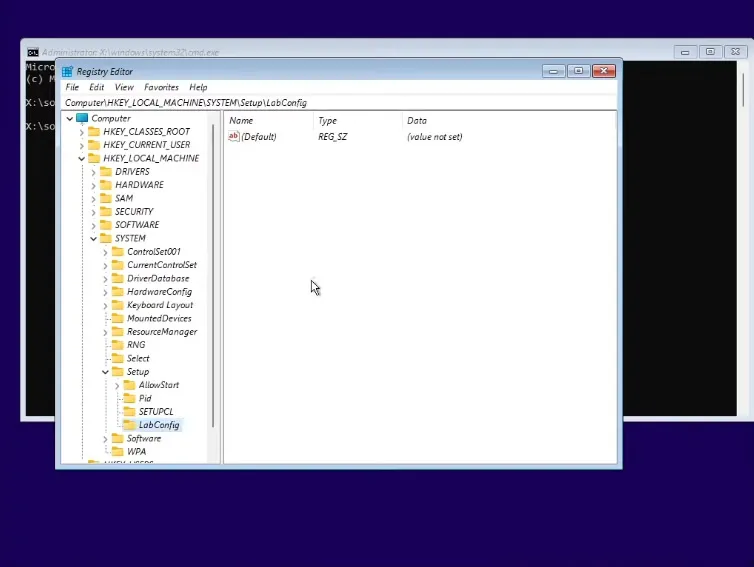
Kliknite na vytvorený kľúč a napravo do okna a pridajte nasledovné DWORD (32-bit) Value:
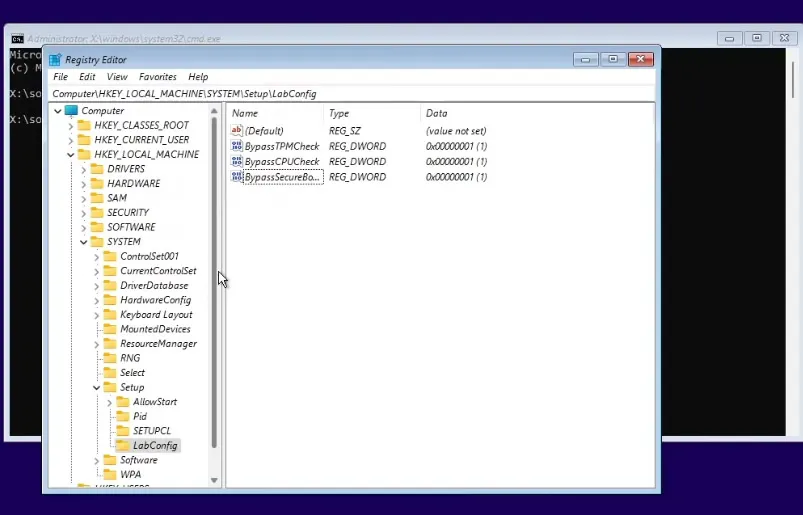
BypassTPMCheck
BypassCPUCheck
BypassSecureBootCheck
ak máte málo RAM (4GB a menej), môžete zadať aj hodnotu: BypassRAMCheck
Na všetky hodnoty zadajte pri vytváraní Value data: 1
Zatvorte okná a môžete pokračovať v inštalácii.
Obídenie konta Microsoft pri inštalácii Windows 11
Táto finta sa môže hodiť, keď používate lokálne konto na PC a počas inštalácie neviete túto možnosť vybrať. Ešte pred inštaláciou Windows odpojte LAN kábel z PC (pokiaľ ho máte zapojený). Keď sa dostanete počas inštalácie ku časti, kde inštalácia požaduje internetové pripojenie, spustite príkazový riadok stlačením kláves SHIFT+F10. Zobrazí sa okno a zadajte:
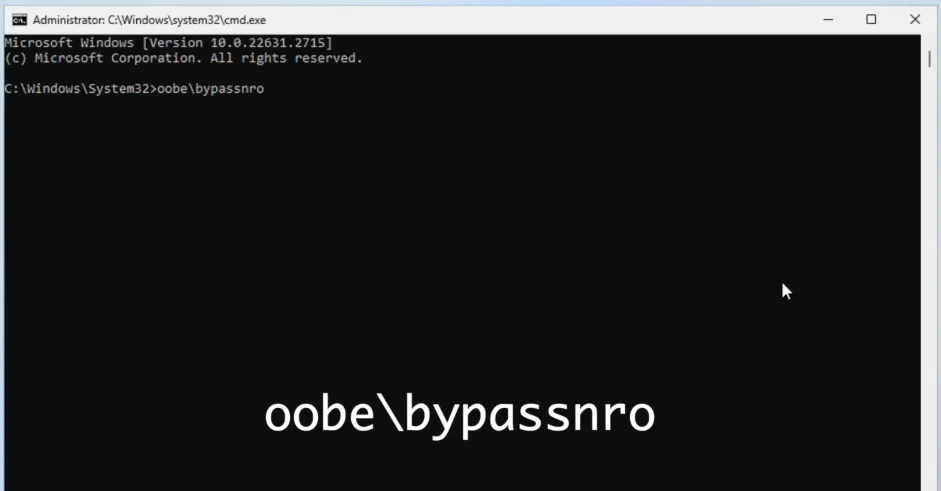
Po stlačení Enter sa reštartuje inštalácia Windows 11, „odklikajte“ všetky kroky inštalácie. V časti, kde Vám opäť ponúkne, že sa potrebujete pripojiť na internet ale pribudlo tlačidlo: Nemám internet. Kliknite naň a pokračujete zadaním mena lokálneho konta. To je všetko. Pokračujte v inštalácii.
Časté otázky
Dá sa nainštalovať Windows 11 na všetky počítače?
Samozrejme, že sa to dá. Odporúčame ale minimálne 4GB RAM a aspoň 2 jadrový procesor.